





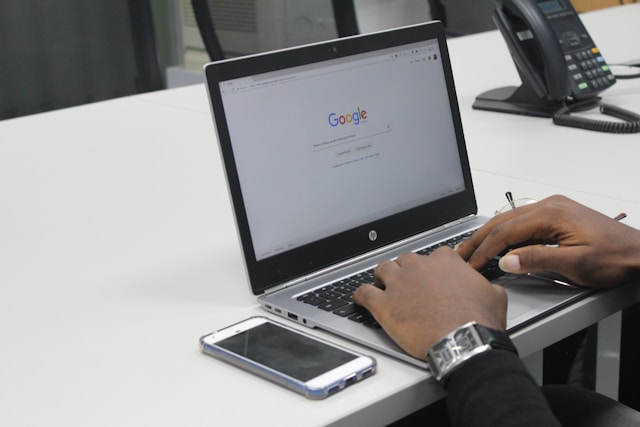

TOPMEDIA – Rasanya kesal banget kalau lagi asyik nugas atau scrolling mencari bahan referensi, tiba-tiba suara kipas laptop terdengar bising kayak mesin pesawat. Padahal, aplikasi yang dibuka cuma Google Chrome doang, bukannya lagi main game berat atau rendering video. Kejadian laptop mendadak panas alias overheat ini memang sering bikin panik, apalagi kalau sampai bikin lag di tengah deadline yang mepet.
Kondisi ini sebenarnya wajar terjadi karena Chrome memang dikenal sebagai peramban yang cukup rakus dalam mengonsumsi memori. Namun, kalau panasnya sudah tidak wajar, itu tandanya ada sesuatu yang salah dengan pengaturan atau kondisi fisik laptopmu. Tenang saja, kamu nggak perlu buru-buru bawa ke tempat servis. Mari kita bedah penyebab laptop panas saat buka Chrome beserta solusi sat-set yang bisa langsung kamu praktikkan sendiri!

1. Tab yang Menumpuk dan Extension yang Terlalu Banyak
Kebiasaan membiarkan puluhan tab terbuka sekaligus adalah musuh utama bagi performa laptop. Setiap satu tab di Google Chrome sebenarnya memakan jatah RAM yang cukup besar. Jika ditambah dengan penggunaan extension atau pengaya yang terus berjalan di latar belakang, beban kerja prosesor akan meningkat drastis. Inilah yang memicu suhu laptop naik dengan cepat karena sistem dipaksa bekerja ekstra keras untuk menjaga semua data tersebut tetap aktif.
Mulailah membiasakan diri untuk menutup tab yang sudah tidak digunakan. Jika memang harus membuka banyak tab, kamu bisa memanfaatkan fitur Memory Saver yang ada di pengaturan Chrome. Selain itu, hapus atau nonaktifkan extension yang sekiranya tidak terlalu penting agar beban memori jadi lebih ringan dan suhu perangkat tetap adem.
2. Penumpukan Cache dan Data Browsing yang “Sampah”
Penyebab kedua yang sering diabaikan adalah menumpuknya data cache, cookies, dan riwayat penjelajahan yang sudah menggunung. Data-data ini memang berfungsi mempercepat proses pemuatan situs yang sering dikunjungi, namun jika sudah terlalu besar, Chrome justru akan menjadi berat dan tidak stabil. Ketidakstabilan aplikasi ini sering kali membuat penggunaan CPU melonjak tiba-tiba, yang kemudian berujung pada meningkatnya hawa panas dari mesin laptop.
Lakukan pembersihan secara berkala minimal seminggu sekali. Caranya gampang banget, masuk ke menu Settings > Privacy and Security > Clear Browsing Data. Pilih opsi All Time untuk membersihkan semuanya. Dengan begini, Chrome akan terasa lebih segar, ringan, dan nggak bakal bikin laptop kamu terasa kayak setrikaan lagi.
3. Ventilasi Tertutup atau Debu di Dalam Kipas
Masalah panas bukan cuma soal software, tapi juga soal fisik perangkat. Banyak anak muda yang punya kebiasaan memakai laptop di atas kasur, sofa, atau bantal. Padahal, permukaan empuk seperti itu bakal menutup lubang ventilasi di bagian bawah laptop. Tanpa aliran udara yang lancar, panas di dalam mesin tidak bisa keluar. Ditambah lagi jika debu sudah menempel tebal pada bilah kipas, maka proses pendinginan internal akan gagal total meskipun kamu hanya membuka satu tab Chrome.
Selalu gunakan laptop di atas permukaan yang rata dan keras, seperti meja. Jika memang sering bekerja di tempat santai, gunakanlah cooling pad atau minimal ganjal bagian belakang laptop agar ada sirkulasi udara. Jangan lupa juga untuk meniup lubang ventilasi dengan pembersih udara atau membawanya ke tempat servis setahun sekali untuk dibersihkan debu dalamnya.
Nah, sekarang sudah tahu kan kenapa laptop kamu sering “demam” mendadak padahal cuma dipakai browsing santai? Dengan menerapkan langkah-langkah simpel di atas, dijamin performa laptop bakal tetap terjaga dan sesi surfing kamu makin nyaman tanpa gangguan suara kipas yang berisik.
(Respatih)