




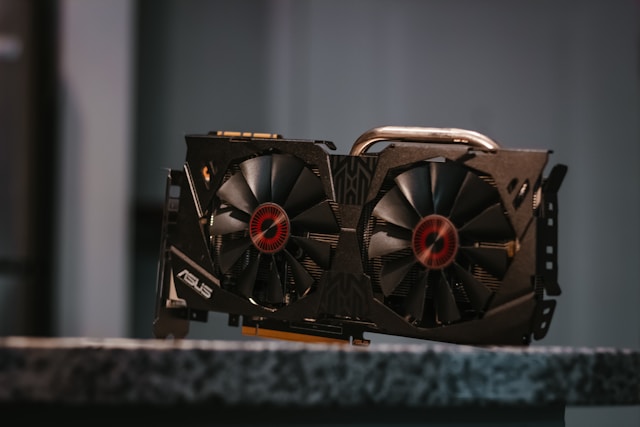

TOPMEDIA – Khususnya buat kamu para gamer sejati atau content creator yang sehari-hari akrab banget sama PC. Pernah ngerasain kan, lagi seru-serunya mabar atau rendering video, tiba-tiba performa komputer jadi ngedrop dan terdengar suara kipas yang makin kencang? Yep, itu tandanya GPU (Graphics Processing Unit) kamu lagi ‘kepanasan’ alias overheating. Suhu GPU yang terlalu tinggi bukan cuma bikin frame rate turun, tapi juga bisa memperpendek umur kartu grafis kesayanganmu.
Biasanya, solusi paling power user adalah mengganti thermal paste. Tapi, itu kan ribet, butuh bongkar-bongkar komponen, dan pastinya membatalkan garansi! Eits, jangan khawatir dulu. Ada beberapa jurus jitu yang bisa kamu terapkan untuk mendinginkan GPU tanpa perlu menyentuh sehelai pun thermal paste. Siap-siap bikin suhu GPU kamu anteng di angka ideal

1. Optimalkan Fan Curve Kipas GPU Secara Manual
Langkah pertama yang paling efektif adalah mengontrol kipas pendingin GPU. Secara default, pengaturan kipas bawaan pabrik seringkali terlalu lambat dan baru bekerja maksimal saat suhu benar-benar kritis. Kamu bisa mengubah ini. Gunakan aplikasi pihak ketiga yang terpercaya seperti MSI Afterburner untuk mengatur Fan Curve secara manual.Narasinya: Dengan mengatur Fan Curve, kamu bisa menentukan persentase kecepatan kipas berdasarkan suhu GPU. Misalnya, kamu bisa setel kipas berputar 60% saat suhu mencapai $55^\circ C$ dan melompat ke 85% saat mencapai $70^\circ C$. Penyesuaian ini akan memastikan kipas bereaksi lebih cepat dan agresif sebelum suhu benar-benar melonjak tinggi saat beban kerja meningkat. Ini adalah cara paling cepat dan aman untuk menjaga temperatur tetap stabil tanpa perlu bongkar-pasang.
2. Terapkan Undervolting pada GPU
Suhu GPU sangat erat kaitannya dengan daya (voltase) yang diserapnya. Semakin tinggi voltase yang masuk, semakin besar pula panas yang dihasilkan. Solusi cerdasnya adalah melakukan Undervolting. Jangan khawatir, undervolting berbeda dengan overclocking. Kamu hanya mengurangi sedikit voltase default GPU tanpa mengurangi clock speed secara signifikan.
Dengan alat yang sama seperti MSI Afterburner atau utility bawaan AMD/NVIDIA, kamu bisa mencari titik manis di mana GPU bekerja dengan stabil namun menggunakan voltase yang lebih rendah dari pabrikan. Dampaknya luar biasa: konsumsi daya turun, panas yang dihasilkan berkurang drastis, tapi performa gaming tetap optimal. Proses ini memang butuh sedikit kesabaran untuk menemukan pengaturan yang stabil, tapi hasilnya dijamin memuaskan.
3. Tingkatkan Aliran Udara Kasus (Case Airflow)
GPU terpanas biasanya berada dalam kasus (casing) PC yang memiliki sirkulasi udara buruk. Suhu di dalam casing yang tinggi akan membuat GPU ‘mencekik’ dirinya sendiri. Ini adalah masalah fisik yang bisa kamu atasi tanpa menyentuh GPU itu sendiri.
Pastikan kamu memiliki konfigurasi kipas casing yang ideal, yaitu adanya keseimbangan antara kipas intake (penghisap udara dingin dari luar) dan kipas exhaust (penghembus udara panas keluar). Atur kabel-kabel di dalam casing agar rapi (cable management), jangan sampai menghalangi jalur aliran udara. Bahkan, menaikkan kecepatan kipas casing juga bisa memberikan efek pendinginan yang besar secara tidak langsung pada GPU. Udara dingin yang efisien adalah kunci utama.
4. Batasi Frame Rate Game (Frame Rate Limiter)
Seringkali, GPU bekerja terlalu keras melebihi kemampuan monitor kamu. Misalnya, kamu bermain game yang menghasilkan 150 FPS, padahal monitor kamu hanya 60Hz. Semua Frame Rate ekstra itu hanya menghasilkan panas yang tidak perlu.
Aktifkan fitur Frame Rate Limiter atau V-Sync (Vertical Synchronization) di pengaturan game atau melalui driver kartu grafis. Batasi FPS kamu sesuai dengan refresh rate monitor (misalnya 60 FPS atau 144 FPS). Dengan membatasi kerja GPU yang berlebihan, kamu mengurangi beban kerjanya secara signifikan, yang pada gilirannya akan menurunkan suhu panas yang dihasilkan, sambil tetap memastikan pengalaman bermain yang mulus tanpa screen tearing.
5. Bersihkan Debu di Kipas dan Heatsink
Ini mungkin terdengar sepele, tapi debu adalah musuh utama pendinginan. Lapisan debu tebal yang menempel di bilah kipas dan heatsink (sirip pendingin) GPU akan bertindak sebagai isolator, menjebak panas dan menghalangi pelepasan panas secara efisien.
Tanpa perlu membongkar GPU dari slot PCI-E, kamu bisa menggunakan kaleng udara bertekanan (compressed air) untuk menyemprot dan membersihkan debu dari sirip heatsink dan bilah-bilah kipas GPU. Lakukan ini secara rutin, setidaknya setiap dua atau tiga bulan sekali. Proses sederhana ini secara instan bisa mengembalikan efisiensi pendinginan GPU kamu ke kondisi optimal.
Jadi, sebelum kamu buru-buru membeli thermal paste baru atau bahkan kartu grafis baru, coba dulu lima trik sederhana dan ampuh di atas! Hanya dengan penyesuaian software dan pemeliharaan fisik ringan, kamu sudah bisa membuat suhu GPU adem ayem dan siap tempur lagi. (Respatih)