




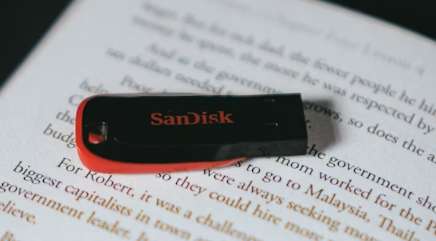

TOPMEDIA – lagi buru-buru mau kumpulin tugas atau pindahin data kerjaan, tiba-tiba flashdisk kesayangan malah mogok kerja? Rasanya pasti campur aduk antara panik dan kesal karena perangkat kecil ini seolah “menghilang” saat dicolok ke laptop. Padahal, lampu indikatornya mungkin menyala, tapi di layar File Explorer tetap saja nihil.
Jangan buru-buru emosi apalagi langsung membuangnya ke tempat sampah. Masalah flashdisk yang tidak terbaca sering kali bukan karena perangkatnya rusak total, melainkan hanya ada kendala pada sistem atau driver yang butuh sedikit sentuhan. Yuk, simak cara mengatasinya biar data kamu selamat!

1. Coba Pindahkan ke Port USB yang Berbeda
Langkah paling simpel tapi sering dilupakan adalah memeriksa kondisi fisik colokan atau port USB di laptop kamu. Bisa jadi, lubang USB yang biasa kamu pakai sedang kotor atau mengalami gagal fungsi. Cobalah untuk mencolokkan flashdisk ke port lain, terutama jika kamu menggunakan PC Desktop, cobalah colok ke bagian belakang casing yang tersambung langsung ke motherboard.
2. Update Driver USB Melalui Device Manager
Kadang masalahnya ada pada komunikasi antara software dan hardware. Driver yang usang atau corrupt bisa bikin flashdisk kamu nggak terdeteksi. Caranya mudah:
- Klik kanan pada menu Start dan pilih Device Manager.
- Cari bagian Universal Serial Bus controllers.
- Klik kanan pada driver yang bermasalah (biasanya ada tanda seru kuning) lalu pilih Update driver.
3. Gunakan Fitur Disk Management untuk Ganti Drive Letter
Pernah dengar istilah Drive Letter? Ini adalah inisial seperti (C:), (D:), atau (E:) pada penyimpanan laptop. Kadang, flashdisk tidak muncul karena bentrok inisial dengan penyimpanan lain. Kamu bisa masuk ke Disk Management, klik kanan pada bagian flashdisk kamu, lalu pilih Change Drive Letter and Paths. Ubah ke huruf yang belum terpakai, misalnya (M:) atau (Z:).
4. Perbaiki Lewat Command Prompt (CHKDSK)
Kalau kamu merasa ada yang salah dengan sistem filenya, jangan ragu main “keren” sedikit pakai CMD. Fitur ini bisa memperbaiki error internal tanpa harus instal aplikasi tambahan. Cukup buka CMD sebagai Administrator, lalu ketik perintah: chkdsk G: /f (Ganti huruf G dengan huruf drive flashdisk kamu). Tekan enter dan biarkan sistem bekerja mendeteksi kerusakan.
5. Format Ulang Flashdisk sebagai Langkah Terakhir
Jika semua cara di atas belum membuahkan hasil, format ulang adalah jalan ninja terakhir. Meskipun cara ini akan menghapus semua isi data, setidaknya flashdisk kamu bisa digunakan kembali daripada jadi rongsokan. Pastikan kamu memilih sistem file FAT32 atau exFAT agar lebih kompatibel dengan berbagai perangkat.
Memang butuh sedikit kesabaran saat menghadapi teknologi yang lagi “ngambek”, tapi mengutak-atik sendiri justru bakal nambah skill teknis kamu, lho. Kalau flashdisk sudah kembali terbaca, jangan lupa untuk selalu melakukan eject dengan benar dan rajin melakukan backup data ke cloud biar drama kehilangan file nggak terulang lagi.
(Res)